Steuerung für Cozy Lucky Scoop Order
Tastatur, Maus und Touch für Scoop, Pack, Versand und cozy Co-op — auf normalen Roblox-Defaults aufgebaut.
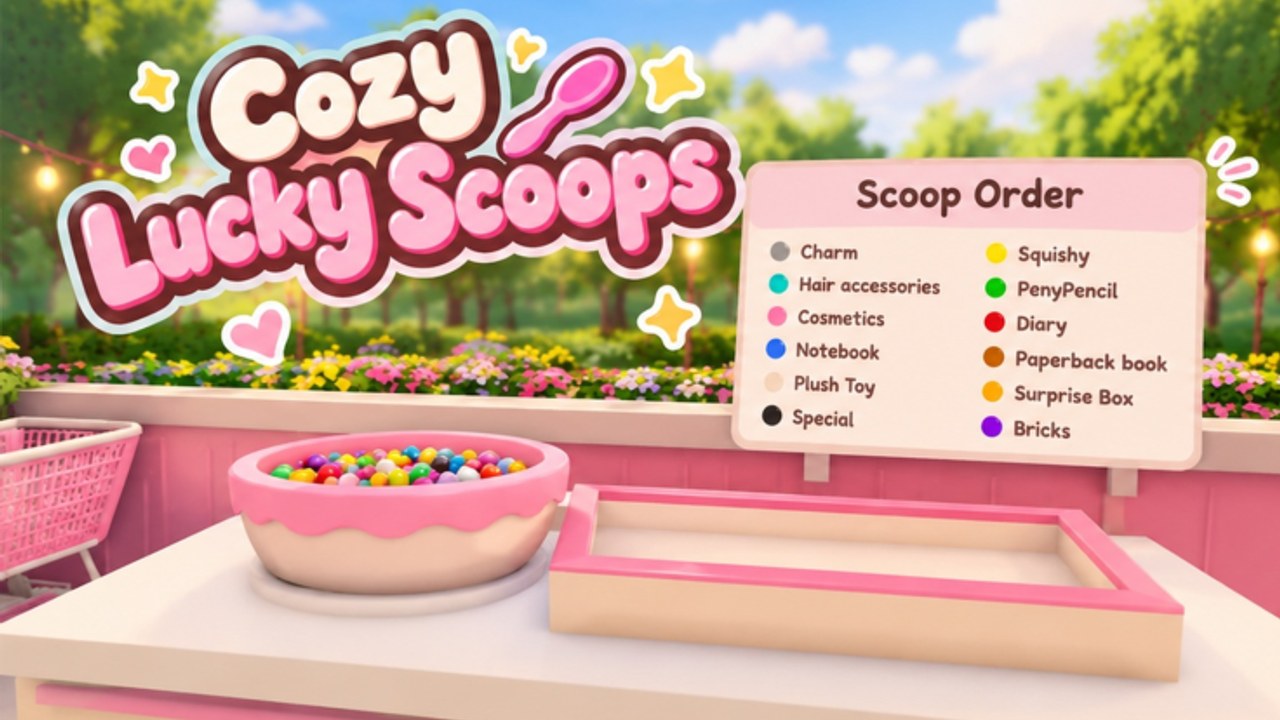
Cozy Lucky Scoop Order läuft mit Standard-Roblox-Bewegung und Interaktionsmustern. Sakura Game Studios hat keine Fighting-Game-Input-Liste erfunden; fast alles in der Scoop → Pack → Ship-Schleife ist hingehen, Station anschauen, klicken oder tippen zum Interagieren. Dieser Guide erklärt PC-Tastatur/Maus und Mobile/Touch-Habits, damit du aufhörst, mit der Kamera zu kämpfen, und anfängst, Tickets zu clearen.
Erscheint beim ersten Join ein Tutorial-Overlay, folge ihm einmal und kehre hierher zurück, wenn du eine ruhigere Referenz willst. Für den vollen Plan der ersten Session kombiniere diese Seite mit Erste Schritte.
Roblox-Defaults, die du erwarten solltest
Sofern du Keys in den Roblox-Einstellungen nicht umbelegt hast, gilt Desktop meist:
- W A S D — bewegen
- Leertaste — springen
- Shift — sprinten, wenn das Erlebnis es erlaubt (nicht jeder Cozy-Place hat einen eigenen Sprint)
- Rechte Maustaste ziehen oder Mausbewegung nach Click-to-Lock — Kamera drehen (exaktes Verhalten hängt vom Roblox-Kameramodus ab)
- Mausrad — rein- und rauszoomen
- Linksklick — UI-Buttons und Welt-Interactables wählen, wenn der Cursor frei ist
- Esc — Roblox-Menü / Cursor freigeben je nach Kontext
- Roblox-Leaderboard / Spielerliste — Standard-Hotkey (oft Tab), um zu sehen, wer deinen Zwölf-Spieler-Server teilt
Dieses Wiki erfindet keine Fake-Custom-Keybinds, die Roblox-Defaults widersprechen. Zeigt das Spiel einen On-Screen-Prompt („Press E“, „Click to pack“ oder einen Mobile-Button), vertraue dem Prompt statt dem Gedächtnis.
Der Scoop → Pack → Ship-Klick-Flow
Denk in Stationen, nicht in Combos:
- Zuerst die Order-UI lesen. Item-Typen und Mengen bestätigen, bevor du den Tresen verlässt.
- Zum Scoop-Punkt gehen. Produkt anschauen. Linksklick oder Tippen auf das hervorgehobene Interactable / Proximity-Prompt, bis du hältst, was das Ticket braucht.
- Zum Packen tragen. Kamera hoch genug halten, damit du Regale und Freunde siehst und nicht in Deko läufst.
- Mit der Pack-Station interagieren. Ticket sorgfältig matchen. Pack-Aktion in der UI bestätigen statt zu mashen.
- Zum Versand gehen. Einmal interagieren, um die fertige Order zu senden. Auf klares Feedback warten, bevor das nächste Ticket startet.
Die meisten „Ich kann nicht scoopén“-Probleme sind Kamerawinkel, zu großer Abstand oder ein anderer Spieler auf demselben Prompt — kein fehlender Geheim-Key. Neu positionieren, leicht rauszoomen und den Prompt erneut versuchen.
Kamera-Habits, die Ships pro Stunde erhöhen
- Mittleren Zoom halten, damit Scoop-Quellen und Packtisch auf einen Blick sichtbar sind.
- Nach dem Dekorieren Sichtlinien prüfen; hohe Props verstecken Prompts. Layout mit Hilfe von Shop und Garten fixen.
- Auf PC extremes First-Person meiden, wenn Prompts zickig wirken — Third-Person ist für Stationsarbeit meist freundlicher.
- Auf Mobile den rechten Kamera-Stick/Drag vorsichtig nutzen; versehentliche Spins kosten Sekunden zwischen Stationen.
Schnellere Routen stehen in Bestelleffizienz. Steuerung macht diese Routen erst ausführbar.
Menüs, Dailies und Feedback
Öffne das In-Experience-Menü über On-Screen-Buttons (Mobile) oder per Mauswahl der UI (PC). Von dort erreichst du typischerweise:
- Daily-Reward-Claim-Flow
- Shop-/Garten-Customize-Panels
- Settings-Toggles, die das Studio in der Beta freigibt
- Feedback-Einstiege, die Sakura Game Studios nach Patches zeigt
Nutze Feedback für echte Bugs (kaputte Pack-Bestätigung, fehlender Daily-Button nach einem Update). Nicht mit Code-Wünschen spammen. Nach Design-Patches können Menüs wandern — einmal rejoinen, wenn ein Button verschwunden ist.
Touch- und Mobile-Besonderheiten
Roblox Mobile nutzt virtuelle Joysticks plus Tap-Targets:
- Linker Stick (oder Äquivalent) bewegt den Avatar
- Kamera-Drag dreht die Ansicht
- Tippen auf Welt-Objekte und UI-Buttons interagiert
- Jump-Button bleibt on-screen, wenn aktiviert
Fat-Finger-Tipps für Cozy Lucky Scoop Order:
- Vor dem Packen rauszoomen, damit der Confirm-Button leicht zu treffen ist
- Bewegung pausieren, bevor du dichte Regal-Cluster tippst
- Dailies in einer ruhigen Ecke claimen, damit Chat und Emotes keine Buttons verdecken
- Scheitert ein Prompt, einen Schritt näher treten und erneut tippen statt zu spammen
Mobile ist für Badge-Grinds voll spielbar; es belohnt nur ruhigere Taps.
Freunde einladen und Co-op-Steuerung
Du kannst solo oder mit bis zu drei Freunden in Servern mit etwa zwölf Spielern spielen. Einladungen nutzen normale Roblox-Social-Flows:
- Roblox-Spielerliste / Escape-Menü-Freundes-Tools öffnen
- Aus der Freundesliste einladen oder einen Experience-Link senden
- Warten, bis Freunde fertig geladen haben, bevor Stationen vergeben werden
In der Session verbal oder im Chat klären, wer scooppt, wer packt und wer versendet. Steuerung bleibt gleich; Koordination ist der Skill. Mehr zu Rollen und Etikette steht im Spieler-Hub.
Häufige Steuerungsfehler
- Scoopén, während die Kamera zur Wand zeigt und du den Prompt verpasst
- Auf der Packtisch-Hitbox stehen und Freunde blockieren
- Im Garten bei Mini-Geschenk-Jagden Jump-spammen und Pickups überschießen
- Mitten in der Bestätigung das Roblox-Menü öffnen und einen Pack abbrechen
- Annehmen, es gäbe ein Custom-„Q zum Scoopén“, obwohl das Spiel nur einen Klick will
Habits resetten: stehen bleiben, Station mittig auf dem Screen zentrieren, einmal interagieren, auf Feedback warten, dann bewegen.
Accessibility und Comfort-Settings
Nutze Roblox-eigene Settings für Shift-Lock, Kameraempfindlichkeit und Grafikstufe, wenn Frames in vollen Update-Wochenenden einbrechen. Niedrigere Grafik kann Prompts auf älteren Handys besser sichtbar machen. Nichts davon ersetzt das Lernen der Schleife in Erste Schritte.
Übungsdrill (fünf Minuten)
- Dailies claimen, ohne die Kamera wild zu bewegen.
- Eine Order mit bewussten Klicks clearen — kein Panic-Mash.
- Am Packtisch 360° drehen und Blind-Ecken durch Deko notieren.
- Einen Freund einladen oder Timing eines anderen Spielers beobachten, wenn der Server bevölkert ist.
- Noch eine Order mit Fokus auf Pathing versenden, dann Bestelleffizienz für Tempo-Theorie lesen.
Weiterlesen
- Erste Schritte — Checkliste der ersten Session
- Bestelleffizienz — Ships pro Stunde erhöhen, sobald Inputs natürlich wirken
- Spieler — Co-op-Rollen auf Zwölf-Spieler-Servern
- Shop und Garten — Interactables nach dem Dekorieren frei halten
Meister ruhige Interaktionen, und Cozy Lucky Scoop Order bleibt cozy. Die Beta belohnt Spieler, die mit Absicht klicken — nicht Spieler, die komplizierte Keybind-Mythen erfinden.
Häufige Fragen
Kurze Antworten zu Scoop, Packen, Versenden und Beta-Progress.
Welche Tastatursteuerung hat Cozy Lucky Scoop Order?
Normale Roblox-Bewegung (typisch WASD, Leertaste zum Springen, Maus für Kamera und Klicks). Stationsaktionen sind Klick-/Tap-Interacts — On-Screen-Prompts folgen statt Custom-Binds anzunehmen.
Wie scooppe, packe und versende ich auf Mobile?
Mit dem virtuellen Stick bewegen, ziehen zum Ausrichten der Kamera und Prompts bzw. UI-Buttons an jeder Station tippen. Näher treten, wenn ein Tap nicht registriert.
Warum erscheint kein Interact-Prompt?
Du bist vielleicht zu weit weg, im falschen Winkel, durch Deko blockiert oder überlappst einen anderen Spieler. Neu positionieren, rauszoomen und erneut versuchen.
Wie lade ich Freunde ein?
Über Roblox-Standard-Einladen-/Freundes-Tools. Co-op mit bis zu drei Freunden auf Servern mit etwa zwölf Spielern insgesamt.
Wo ist der Feedback-Button?
Im In-Experience-Menü oder in Post-Patch-Prompts, die Sakura Game Studios in der Beta zeigt. UI-Platzierung kann nach Design-Updates wandern.
Brauche ich spezielle Keybinds für Badges?
Nein. Badges tracken kumulativ versendete Bestellungen. Saubere Interacts und gute Routen zählen mehr als umbelegte Keys — siehe Bestelleffizienz.