Controles de Cozy Lucky Scoop Order
Fluxos de teclado, mouse e toque para scoop, embalar, enviar e co-op cozy — baseados nos padrões normais do Roblox.
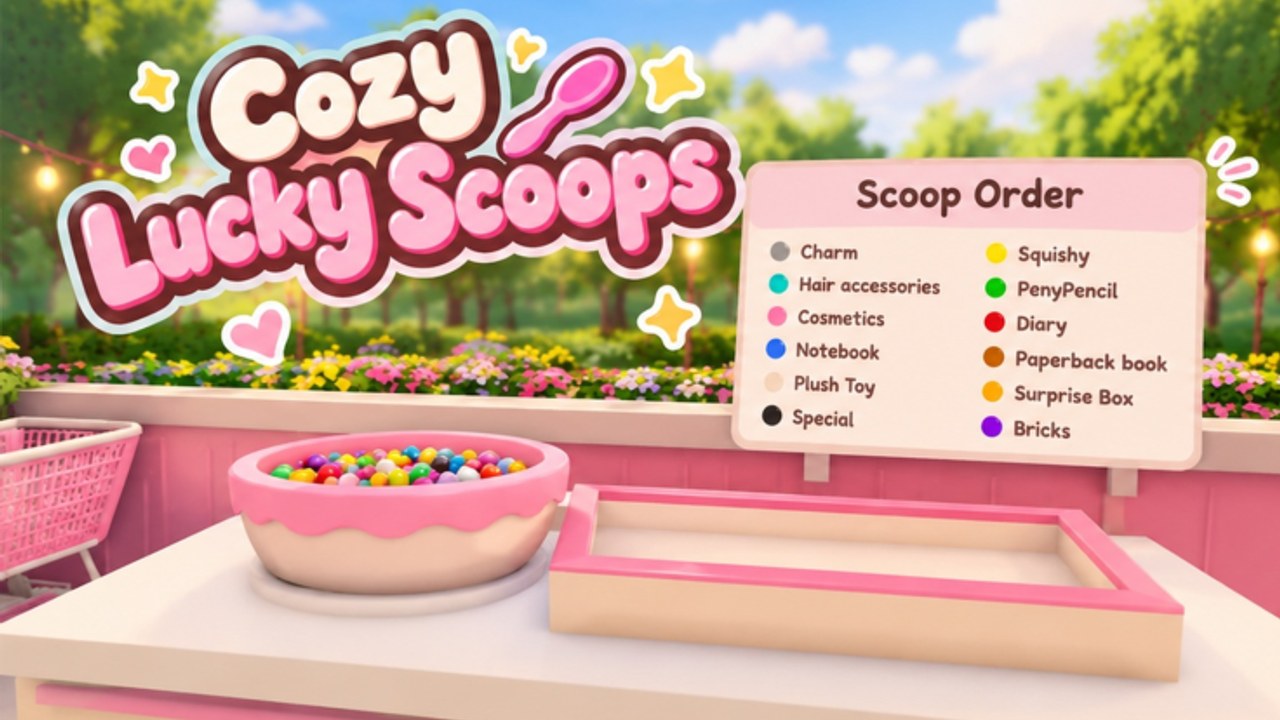
Cozy Lucky Scoop Order roda nos padrões normais de movimento e interação do Roblox. A Sakura Game Studios não inventou uma lista de inputs de fighting game; quase tudo no loop Scoop → Pack → Ship é chegar perto, encarar a estação, clicar ou tocar para interagir. Este guia explica hábitos de teclado/mouse no PC e toque no mobile para você parar de brigar com a câmera e começar a limpar tickets.
Se um overlay de tutorial aparecer no primeiro join, siga uma vez e volte aqui quando quiser uma referência mais calma. Para o plano completo da primeira sessão, combine esta página com Primeiros passos.
Padrões do Roblox que você deve esperar
A menos que tenha remapeado teclas nas configurações do Roblox, no desktop costuma valer:
- W A S D — mover
- Espaço — pular
- Shift — sprint quando a experiência permitir (nem todo place cozy ativa sprint próprio)
- Arrastar com o botão direito ou mover o mouse após click-to-lock — girar a câmera (o comportamento exato depende do modo de câmera do Roblox)
- Scroll do mouse — zoom in e out
- Clique esquerdo — selecionar botões de UI e interativos do mundo quando o cursor está livre
- Esc — menu do Roblox / liberar o cursor conforme o contexto
- Leaderboard / lista de jogadores do Roblox — atalho padrão (muitas vezes Tab) para ver quem divide seu servidor de doze jogadores
Este wiki não inventa binds customizados falsos que contradizem os padrões do Roblox. Se o jogo mostrar um prompt na tela («Pressione E», «Clique para embalar» ou um botão mobile), confie no prompt, não na memória.
O fluxo de clique Scoop → Pack → Ship
Pense em estações, não em combos:
- Leia a UI do pedido primeiro. Confirme tipos e quantidades antes de sair do balcão.
- Ande até o ponto de scoop. Encare o produto. Clique esquerdo ou toque no interativo destacado / proximity prompt até segurar o que o ticket precisa.
- Leve até a embalagem. Mantenha a câmera alta o bastante para ver prateleiras e amigos e não bater em decoração.
- Interaja com a estação de pack. Combine o ticket com cuidado. Confirme a ação de embalar na UI em vez de mashar.
- Vá para o envio. Interaja uma vez para mandar o pedido pronto. Espere o feedback de clear antes de começar o próximo ticket.
A maioria dos problemas de «não consigo fazer scoop» é ângulo de câmera, distância demais ou outro jogador ocupando o mesmo prompt — não uma tecla secreta faltando. Reposicione, dê um zoom out leve e tente o prompt de novo.
Hábitos de câmera que sobem envios por hora
- Mantenha um zoom médio para ver fontes de scoop e a mesa de pack de uma só vez.
- Depois de decorar, recheque linhas de visão; props altos escondem prompts. Ajuste o layout com ajuda de Loja e jardim.
- No PC, evite first-person extremo se os prompts ficarem chatos — third-person costuma ser mais gentil para trabalho de estação.
- No mobile, use o stick/arrasto de câmera do lado direito com cuidado; giros acidentais gastam segundos entre estações.
Rotas mais rápidas estão em Eficiência de pedidos. Controles só tornam essas rotas executáveis.
Menus, diárias e feedback
Abra o menu da experiência pelos botões na tela (mobile) ou selecionando a UI com o mouse (PC). Dali você costuma chegar a:
- Fluxo de claim de recompensa diária
- Painéis de customização de loja / jardim
- Toggles de configurações que o estúdio expõe na Beta
- Pontos de entrada de feedback que a Sakura Game Studios mostra após patches
Use o feedback para bugs reais (confirmação de pack quebrada, botão de diária sumindo após um update). Não spam com pedidos de códigos. Após patches de design, menus podem se mover — entre de novo uma vez se um botão sumiu.
Específicos de toque e mobile
O Roblox mobile usa joysticks virtuais mais alvos de toque:
- Stick esquerdo (ou equivalente) move o avatar
- Arrastar a câmera gira a visão
- Toque objetos do mundo e botões de UI para interagir
- O botão de pulo permanece na tela quando habilitado
Dicas anti-dedo grosso para Cozy Lucky Scoop Order:
- Dê zoom out antes de embalar para o botão de confirmar ficar fácil de acertar
- Pause o movimento antes de tocar clusters densos de prateleiras
- Resgate diárias num canto quieto para chat e emotes não cobrirem botões
- Se um prompt falhar, dê um passo mais perto e toque de novo em vez de spammar
Mobile é totalmente viável para grind de badges; só recompensa toques mais calmos.
Convidar amigos e controles de co-op
Você pode jogar solo ou com até três amigos em servidores que aguentam cerca de doze jogadores. Convites usam os fluxos sociais normais do Roblox:
- Abra a lista de jogadores / ferramentas de amigos do menu Esc do Roblox
- Convide pela lista de amigos ou mande um link da experiência
- Espere os amigos terminarem de carregar antes de atribuir estações
Na sessão, combine por voz ou chat quem faz scoop, quem embala e quem envia. Os controles continuam iguais; a coordenação é a skill. Mais sobre papéis e etiqueta no hub de Jogadores.
Erros comuns de controle
- Fazer scoop com a câmera virada para a parede e perder o prompt
- Ficar em cima do hitbox da mesa de pack e bloquear amigos
- Spammar pulo pelo jardim na caça a mini presentes e passar dos pickups
- Abrir o menu do Roblox no meio da confirmação e cancelar um pack
- Assumir que existe um bind custom «Q para scoop» quando o jogo só quer um clique
Resete o hábito: pare de se mover, centralize a estação na tela, interaja uma vez, espere o feedback e só então ande.
Acessibilidade e conforto
Use as configurações do próprio Roblox para shift-lock, sensibilidade de câmera e nível gráfico se o FPS cair em fins de semana de update lotados. Gráficos mais baixos podem deixar prompts mais fáceis de ver em celulares antigos. Nada disso substitui aprender o loop em Primeiros passos.
Drill de prática (cinco minutos)
- Resgate diárias sem girar a câmera loucamente.
- Limpe um pedido só com cliques deliberados — sem mash de pânico.
- Gire a câmera 360° na estação de pack e note cantos cegos causados pela decoração.
- Convide um amigo ou observe o timing de prompt de outro jogador se o servidor estiver populado.
- Envie mais um pedido focando no pathing e depois leia Eficiência de pedidos para a teoria de velocidade.
Leituras relacionadas
- Primeiros passos — checklist da primeira sessão
- Eficiência de pedidos — suba envios por hora quando os inputs já fluírem
- Jogadores — papéis de co-op em servidores de doze
- Loja e jardim — mantenha interativos desbloqueados após decorar
Domine interações calmas e Cozy Lucky Scoop Order continua cozy. A Beta recompensa quem clica com intenção, não quem inventa mitos complicados de keybind.
Perguntas frequentes
Respostas rápidas sobre scoop, embalagem, envio e progresso na Beta.
Quais são os controles de teclado de Cozy Lucky Scoop Order?
Use o movimento normal do Roblox (em geral WASD, Espaço para pular, mouse para câmera e cliques). Ações de estação são interações de clique/toque — siga os prompts na tela em vez de assumir binds custom.
Como faço scoop, embalo e envio no mobile?
Mova com o stick virtual, arraste para mirar a câmera e toque prompts ou botões de UI em cada estação. Dê um passo mais perto se o toque não registrar.
Por que um prompt de interação não aparece?
Você pode estar longe demais, no ângulo errado, bloqueado por decoração ou sobreposto a outro jogador. Reposicione, dê zoom out e tente de novo.
Como convido amigos?
Use as ferramentas padrão de convite / amigos do Roblox. Você pode fazer co-op com até três amigos em servidores que aguentam cerca de doze jogadores no total.
Onde fica o botão de feedback?
Procure no menu da experiência ou nos prompts pós-patch que a Sakura Game Studios mostra na Beta. A posição na UI pode mudar após updates de design.
Preciso de keybinds especiais para badges?
Não. Badges acompanham pedidos enviados cumulativos. Interações limpas e boas rotas importam mais do que teclas remapeadas — veja Eficiência de pedidos.